PIM Desktop herunterladen (kostenlos, ohne Konto)
Der erste Start lädt die KI-Engine und das Modell, etwa 8 GB. Am besten mit 16 GB Arbeitsspeicher; mit 8 GB läuft ein kleineres Modell. Die Installer für Windows und macOS sind noch nicht signiert: siehe Windows Schritt für Schritt und die übrigen Downloads weiter unten.
PIM Desktop läuft unter Linux, Windows und macOS (unter macOS ist nur der Installer noch
experimentell). Der PIM Client läuft auf jeder Linux-Distribution und der PIM-Multiuser-Server auf
jedem Linux: als .deb für Ubuntu 26.04 oder neuer, für alles andere in Containern (Docker oder
Podman). Es gibt zwei Installer – nimm den, der dazu passt, wie du PIM nutzen willst:
- Nur du, auf deinem eigenen Computer: PIM Desktop, weiter unten. Unter Windows folge Schritt für Schritt PIM Desktop unter Windows.
- Ein Haushalt oder ein Team, alle mit eigenem Konto auf einem gemeinsamen Computer: PIM Multiuser, im Browser oder mit dem PIM Client.
Die Oberfläche von PIM ist vorerst auf Englisch; Knöpfe und Menüs stehen auf dieser Seite deshalb so auf Englisch da, wie du sie sehen wirst.
PIM Desktop
PIM für eine Person auf ihrem eigenen Computer: der KI-Assistent mit Langzeitgedächtnis, die Apps
von PIM und deine Daten, alles in einem Programm auf diesem Rechner. Es gibt keinen Server
einzurichten und keine Datenbank auszuwählen – alles liegt in einem Ordner ~/.pim-desktop, den
nur du lesen kannst.
Es kommt mit fünfzehn Apps: Notes, Diary, Worklog, Calendar, Author (längere Texte in Kapiteln, als PDF exportiert), Task, Plan, Project, Contacts, Finance, RSS, IM, Mail, Social (einen Beitrag einmal schreiben und auf Mastodon, Bluesky, Discord, Telegram, X, Reddit und mehr veröffentlichen, nur wenn du auf Post klickst) und Documents (Fragen zu deinen eigenen Dateien stellen und sehen, von welcher Seite jede Antwort stammt). Mit Arbeitsbereichen (Workspaces) wählst du, welche davon du siehst.
Zwei Arten, es zu nutzen
PIM Desktop öffnet sich in einem eigenen Fenster:
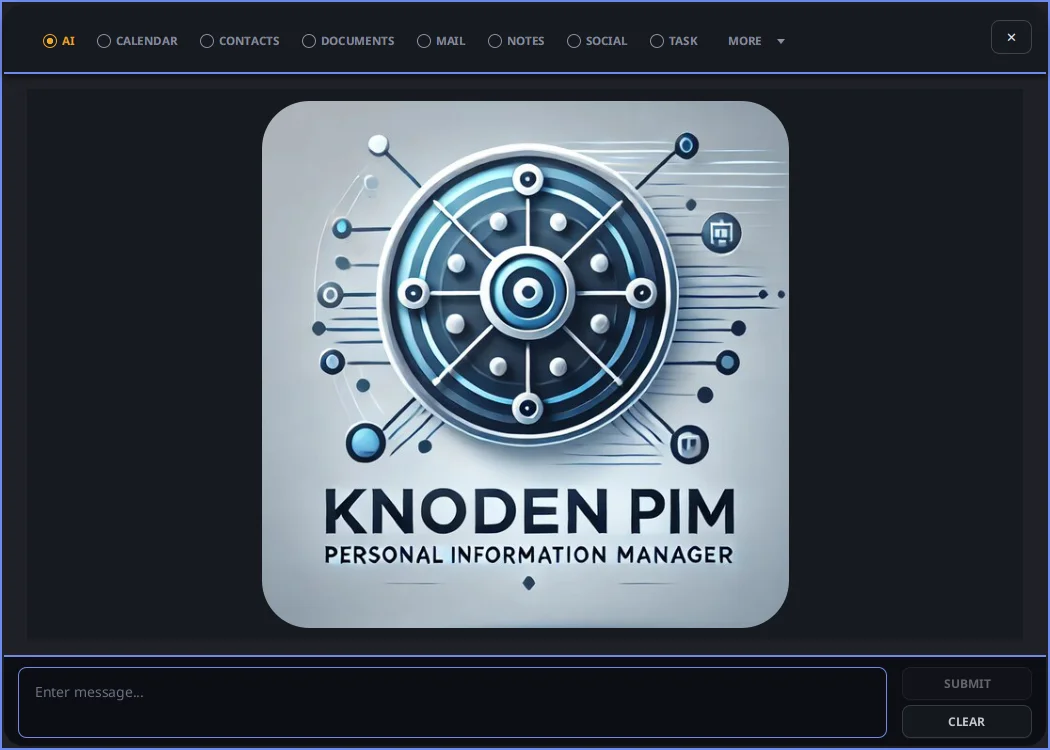
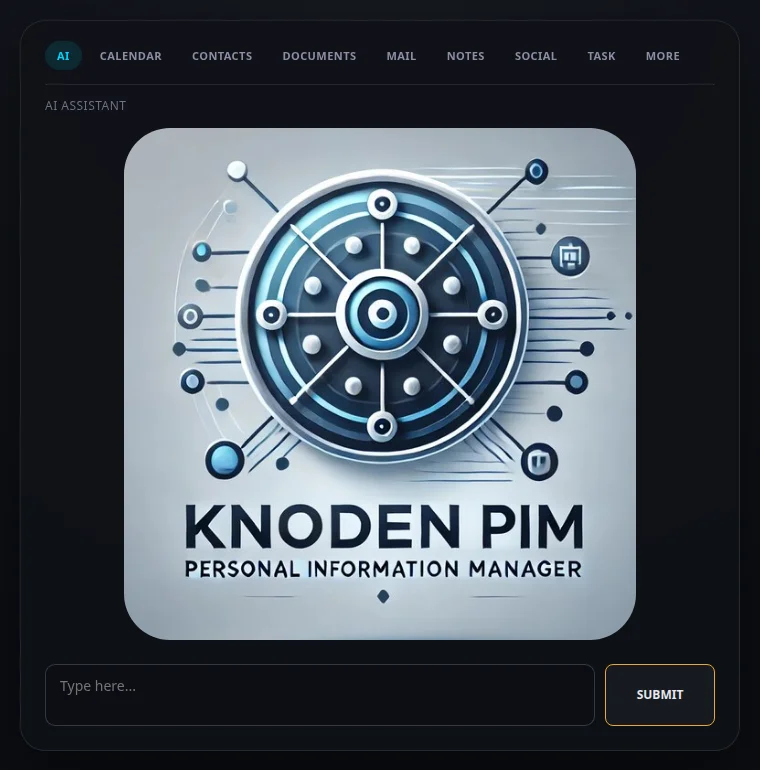
Wenn du lieber im Browser arbeitest, schalte im Menü More von PIM Web ein und öffne
http://127.0.0.1:8486/ auf demselben Computer. Der Browser zeigt dieselben Apps:
Installation
PIM Desktop läuft auf jedem 64-Bit-Linux-Desktop, unter Windows und unter macOS. Seine KI läuft auf deinem Computer: Beim ersten Start fragt es, welches KI-Modell es verwenden soll, und empfiehlt das, das zum Arbeitsspeicher deines Computers passt. Dann lädt es Ollama (die lokale KI-Engine) herunter, falls es noch nicht da ist, und das Modell, mit Fortschrittsanzeige, bevor es sich öffnet. Dafür braucht es einmal eine Internetverbindung. Java ist enthalten; sonst musst du nichts installieren. Websuche, deine eigenen MCP-Tool-Server und entfernte Chat-Modelle gibt es auch, jeweils ausgeschaltet, bis du sie einschaltest.
Unter Debian 12 oder neuer, Ubuntu 24.04 oder neuer oder einer darauf basierenden Distribution
(Linux Mint, Pop!_OS, …) installierst du das .deb (herunterladen): Öffne den Ordner der heruntergeladenen Datei in einem
Terminal (meist ~/Downloads) und führe aus:
sudo apt install ./pim-desktop_*_amd64.deb
apt meldet vielleicht, dass der Download „unsandboxed as root“ ausgeführt wird; das ist harmlos. Starte dann PIM Desktop aus deinen Anwendungen.
Unter jedem anderen Linux (Fedora, openSUSE, Arch, …) nimmst du das .tar.gz (herunterladen): Entpacke es in einen Ordner, der
dir gehört, und starte es von dort; Administratorrechte braucht es nicht. Zum Entpacken von Ollama
beim ersten Start braucht es zstd, das die meisten Distributionen mitbringen:
mkdir -p ~/.local/opt && tar -xzf ./pim-desktop-*-linux-x64.tar.gz -C ~/.local/opt
~/.local/opt/pim-desktop/bin/pim-desktop
Zum Aktualisieren ersetzt du den Ordner pim-desktop durch den neuen; deine Daten bleiben in
~/.pim-desktop.
Oder dasselbe als eine einzige Datei, ein AppImage (herunterladen), auf jedem Linux: Mach es ausführbar und starte es (oder doppelklicke es, nachdem du in seinen Eigenschaften erlaubt hast, es als Programm auszuführen). Es wird nichts installiert; zum Aktualisieren ersetzt du die Datei:
chmod +x ./pim-desktop-*-x86_64.AppImage && ./pim-desktop-*-x86_64.AppImage
Unter macOS läuft PIM genauso wie anderswo; nur sein Installer ist experimentell: eine App mit eingebautem Java, die die KI-Engine beim ersten Start herunterlädt. Sie ist noch nicht signiert, deshalb fragt macOS einmal nach, bevor sie startet; lade sie herunter für macOS, Apple Silicon oder macOS, Intel, entpacke sie, zieh PIM Desktop in den Ordner Programme und öffne es. Wenn macOS meldet, dass es die App nicht überprüfen kann, öffne die Systemeinstellungen, Datenschutz & Sicherheit, und wähle Dennoch öffnen (einmalig).
PIM Desktop unter Windows
PIM Desktop braucht unter Windows ein 64-Bit-Windows 10 oder 11 und etwa 10 GB freien Speicherplatz; am besten läuft es mit 16 GB Arbeitsspeicher (mit 8 GB läuft es mit einem kleineren KI-Modell). Der erste Start lädt etwa 8 GB herunter.
- Lade den Windows-Installer (.msi) herunter. Wenn dein Browser meldet, dass die Datei nicht häufig heruntergeladen wird, behalte sie (in Edge: auf … neben dem Download klicken, Beibehalten, dann Mehr anzeigen und Trotzdem beibehalten).
- Öffne die heruntergeladene Datei. Windows meldet vielleicht Der Computer wurde durch Windows geschützt, weil der Installer noch nicht signiert ist: Klicke auf Weitere Informationen, dann auf Trotzdem ausführen.
- Im Installationsassistenten (PIM Desktop Setup Wizard, auf Englisch): Next; I accept the terms in the License Agreement ankreuzen, Next; Create start menu shortcut(s) angekreuzt lassen, Next; Install; Finish. Ein Administratorpasswort ist nicht nötig.
- Starte PIM: Öffne das Start-Menü und tippe PIM Desktop, oder finde es im Ordner PIM unter Alle Apps.
- Beim ersten Start: Klicke auf Continue with “Home”; behalte das KI-Modell, das PIM empfiehlt, und klicke auf Continue; dann auf Download & Continue. PIM lädt seine KI-Engine und das Modell mit Fortschrittsanzeige herunter; lass es offen, bis das Hauptfenster von PIM erscheint (bei einer langsamen Verbindung eine Stunde oder länger).
Ohne Installation, auf einem Computer mit Java 25: das Windows-Zip (braucht Java 25);
entpacke es und führe bin\pim-desktop.bat aus. Außerdem: SHA-256-Prüfsummen der Zips.
Um zu ändern, welche Apps du siehst, öffne More, dann Workspaces: Switch to wechselt in einen anderen Arbeitsbereich, Choose or build a different workspace wählt oder baut einen neuen. PIM startet in wenigen Sekunden darin neu.
Deine Daten bleiben im Ordner .pim-desktop in deinem Benutzerordner. Zum Aktualisieren
installierst du ein neueres .msi auf dieselbe Weise; deine Daten bleiben erhalten. Zum Entfernen
von PIM Desktop nutze Einstellungen, Apps.
Du kommst vom früheren All-in-one-PIM? PIM Desktop hat eigene Daten und rührt den Ordner ~/.pim
von PIM nie an, die beiden können also nebeneinander bestehen.
PIM Multiuser
PIM für einen Haushalt oder ein Team: Ein Computer betreibt es, und alle melden sich mit einem eigenen Konto an, im Browser oder mit dem PIM Client, seinem Desktop-Programm. Dieselben Apps, die Daten jeder Person getrennt, die KI auf diesem Computer. Unter PIM Multiuser herunterladen steht, was es braucht und wie du es einrichtest.
Neue Versionen
PIM ändert sich vor 1.0 schnell. Hinterlass deinen Namen und deine E-Mail-Adresse, und wir sagen dir Bescheid, wenn eine neue Version erscheint (jederzeit abbestellbar). Zuerst schicken wir dir einen Link, um deine Adresse zu bestätigen; die Seite, die er öffnet, enthält auch alle Downloads. Unsere E-Mails sind auf Englisch.
PIM ist in der Testphase vor 1.0: Diese Versionen kannst du kostenlos herunterladen und nutzen. Unter Lizenz und Bedingungen steht, was das jetzt bedeutet und was sich mit 1.0 ändert.
Probleme bei der Installation oder Fragen zu einer Version? Schreib an support@pim.knoden.com.