Télécharger PIM Desktop (gratuit, sans compte)
Le premier démarrage télécharge le moteur d’IA et le modèle, environ 8 Go. L’idéal est 16 Go de mémoire ; avec 8 Go, un modèle plus petit fonctionne. Les installateurs Windows et macOS ne sont pas encore signés : voir Windows pas à pas et les autres téléchargements plus bas.
PIM Desktop fonctionne sous Linux, Windows et macOS (sous macOS, seul l’installateur reste
expérimental). Le PIM Client fonctionne sur n’importe quelle distribution Linux, et le serveur PIM
Multiuser sur n’importe quel Linux : un .deb pour Ubuntu 26.04 ou plus récent, et des conteneurs
(Docker ou Podman) pour tout le reste. Il y a deux installateurs ; choisis celui qui correspond à
la façon dont tu veux utiliser PIM :
- Toi seul, sur ton propre ordinateur : PIM Desktop, ci-dessous. Sous Windows, suis PIM Desktop sous Windows pas à pas.
- Un foyer ou une équipe, chaque personne avec son propre compte sur un ordinateur partagé : PIM Multiuser, depuis un navigateur ou avec le PIM Client.
L’interface de PIM est en anglais pour l’instant, donc les noms des boutons et des menus sur cette page sont en anglais, tels que tu les verras.
PIM Desktop
PIM pour une personne sur son propre ordinateur : l’assistant IA avec sa mémoire à long terme, les
applications de PIM et tes données, le tout dans un seul programme sur cette machine. Pas de
serveur à installer ni de base de données à choisir : tout est enregistré dans un dossier
~/.pim-desktop que toi seul peux lire.
Il comprend quinze applications : Notes, Diary, Worklog, Calendar, Author (des textes longs, chapitre par chapitre, exportés en PDF), Task, Plan, Project, Contacts, Finance, RSS, IM, Mail, Social (écris une publication une fois et publie-la sur Mastodon, Bluesky, Discord, Telegram, X, Reddit et d’autres, seulement quand tu cliques sur Post) et Documents (pose des questions sur tes propres fichiers et vois de quelle page vient chaque réponse). Les espaces de travail (workspaces) te permettent de choisir celles que tu vois.
Deux façons de l’utiliser
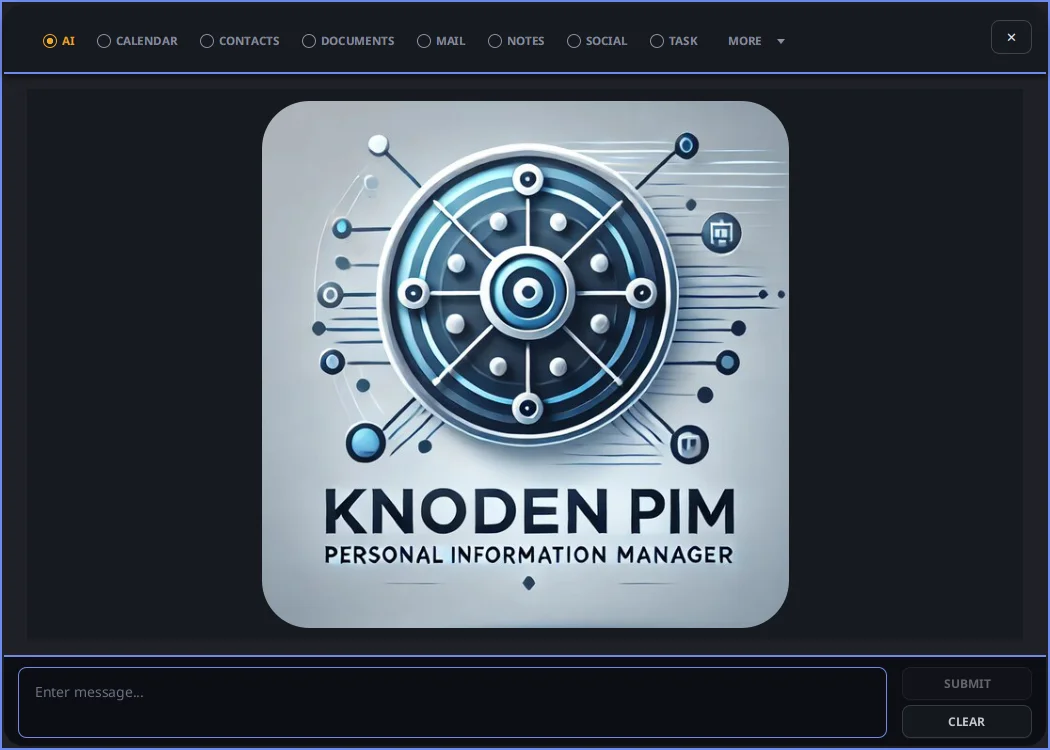
PIM Desktop s’ouvre dans sa propre fenêtre :
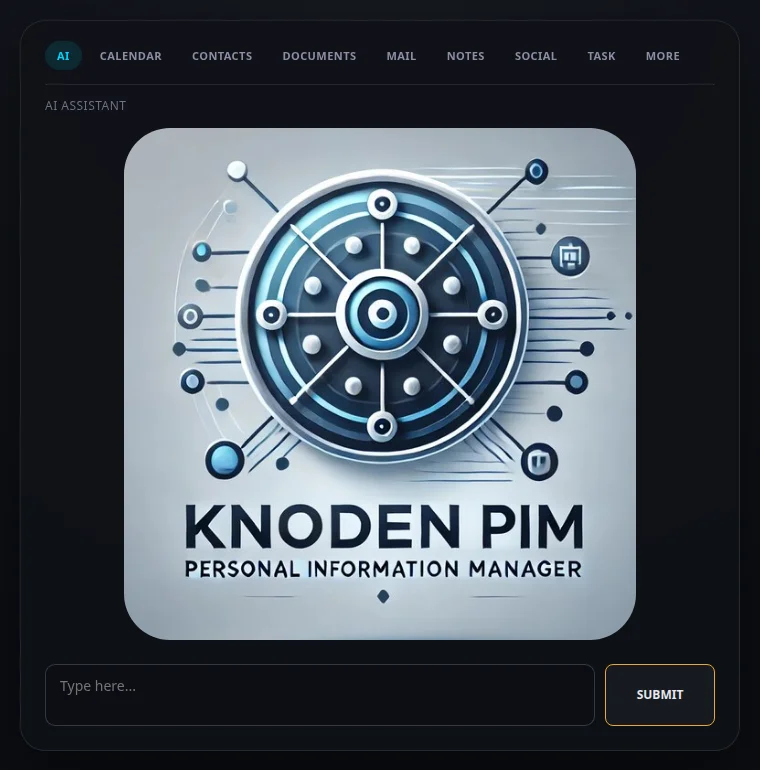
Si tu préfères travailler dans un navigateur, active Web dans le menu More de PIM et ouvre
http://127.0.0.1:8486/ sur le même ordinateur. Le navigateur affiche les mêmes applications :
L’installer
PIM Desktop fonctionne sur n’importe quel bureau Linux 64 bits, sous Windows et sous macOS. Son IA tourne sur ton ordinateur : au premier démarrage, il te demande quel modèle d’IA utiliser et te recommande celui qui convient le mieux à la mémoire de ton ordinateur ; ensuite, il télécharge Ollama (le moteur d’IA local) s’il n’est pas encore installé, puis le modèle, en affichant la progression, avant de s’ouvrir. Pour cela, il a besoin d’une connexion internet une seule fois. Java est inclus ; il n’y a rien d’autre à installer. La recherche web, tes propres serveurs d’outils MCP et des modèles de chat distants sont aussi disponibles, chacun désactivé jusqu’à ce que tu l’actives.
Sous Debian 12 ou plus récent, Ubuntu 24.04 ou plus récent, ou une distribution basée sur
elles (Linux Mint, Pop!_OS, …), installe le .deb (le télécharger) : ouvre dans un terminal le dossier du fichier téléchargé (en général
~/Downloads ou ~/Téléchargements) et exécute :
sudo apt install ./pim-desktop_*_amd64.deb
apt peut prévenir que le téléchargement se fait « unsandboxed as root » ; ce n’est pas grave. Lance ensuite PIM Desktop depuis tes applications.
Sur n’importe quel autre Linux (Fedora, openSUSE, Arch, …), utilise le .tar.gz (le télécharger) : décompresse-le dans un dossier à toi
et lance-le de là ; il n’a pas besoin des droits d’administrateur. Il a besoin de zstd, présent
dans la plupart des distributions, pour décompresser Ollama au premier démarrage :
mkdir -p ~/.local/opt && tar -xzf ./pim-desktop-*-linux-x64.tar.gz -C ~/.local/opt
~/.local/opt/pim-desktop/bin/pim-desktop
Pour le mettre à jour, remplace le dossier pim-desktop par le nouveau ; tes données restent dans
~/.pim-desktop.
Ou la même chose en un seul fichier, un AppImage (le télécharger), sur n’importe quel Linux : rends-le exécutable et lance-le (ou double-clique dessus, après avoir autorisé son exécution comme programme dans ses Propriétés). Rien n’est installé ; pour mettre à jour, remplace le fichier :
chmod +x ./pim-desktop-*-x86_64.AppImage && ./pim-desktop-*-x86_64.AppImage
Sous macOS, PIM fonctionne comme sur les autres systèmes ; seul son installateur est expérimental : une application avec Java inclus qui télécharge le moteur d’IA au premier démarrage. Elle n’est pas encore signée, donc macOS demande une fois avant de l’ouvrir ; télécharge-la pour macOS, Apple silicon ou macOS, Intel, décompresse-la, fais glisser PIM Desktop dans Applications et ouvre-la. Quand macOS dit qu’il ne peut pas vérifier l’application, ouvre Réglages Système, Confidentialité et sécurité, et choisis Ouvrir quand même (une seule fois).
PIM Desktop sous Windows
PIM Desktop sous Windows demande Windows 10 ou 11 en 64 bits et environ 10 Go d’espace disque libre ; il fonctionne au mieux avec 16 Go de mémoire (avec 8 Go, il fonctionne avec un modèle d’IA plus petit). Le premier démarrage télécharge environ 8 Go.
- Télécharge l’installateur Windows (.msi). Si le navigateur dit que ce fichier n’est pas souvent téléchargé, garde-le (dans Edge : clique sur … à côté du téléchargement, Conserver, puis Afficher plus et Conserver quand même).
- Ouvre le fichier téléchargé. Windows peut afficher Windows a protégé votre ordinateur, car l’installateur n’est pas encore signé : clique sur Informations complémentaires, puis sur Exécuter quand même.
- Dans l’assistant d’installation (PIM Desktop Setup Wizard, en anglais) : Next ; coche I accept the terms in the License Agreement, Next ; laisse coché Create start menu shortcut(s), Next ; Install ; Finish. Aucun mot de passe administrateur n’est demandé.
- Lance PIM : ouvre le menu Démarrer et tape PIM Desktop, ou cherche-le dans le dossier PIM, sous Toutes les applications.
- Au premier démarrage : clique sur Continue with “Home” ; garde le modèle d’IA que PIM recommande et clique sur Continue ; puis sur Download & Continue. PIM télécharge son moteur d’IA et le modèle en affichant la progression ; laisse-le ouvert jusqu’à ce que la fenêtre principale de PIM apparaisse (avec une connexion lente, une heure ou plus).
Sans installation, sur un ordinateur avec Java 25 : le zip pour Windows (nécessite Java 25) ;
décompresse-le et exécute bin\pim-desktop.bat. Et aussi : sommes SHA-256 des zips.
Pour changer les applications que tu vois, ouvre More puis Workspaces : Switch to un autre espace de travail, ou Choose or build a different workspace. PIM redémarre dedans en quelques secondes.
Tes données restent dans le dossier .pim-desktop de ton dossier utilisateur. Pour mettre à jour,
installe un .msi plus récent de la même façon ; tes données sont conservées. Pour désinstaller
PIM Desktop, passe par Paramètres, Applications.
Tu viens de l’ancien PIM tout-en-un ? PIM Desktop garde ses propres données et ne touche jamais au
dossier ~/.pim de PIM, donc les deux peuvent cohabiter.
PIM Multiuser
PIM pour un foyer ou une équipe : un ordinateur le fait tourner, et chaque personne se connecte avec son propre compte depuis un navigateur ou avec le PIM Client, son programme de bureau. Les mêmes applications, les données de chacun séparées, et l’IA sur cet ordinateur. Consulte Obtenir PIM Multiuser pour savoir ce qu’il faut et comment l’installer.
Nouvelles des versions
PIM évolue vite avant la 1.0. Laisse-nous ton nom et ton adresse e-mail et nous te préviendrons à la sortie d’une nouvelle version (tu peux te désabonner quand tu veux). Nous t’envoyons d’abord un lien pour confirmer ton adresse ; la page qu’il ouvre propose aussi tous les téléchargements. Nos e-mails sont en anglais.
PIM est en phase d’essai, avant la 1.0 : ces versions peuvent être téléchargées et utilisées gratuitement. Consulte Licence et conditions pour savoir ce que cela signifie aujourd’hui et ce qui change avec la 1.0.
Un problème d’installation ou une question sur une version ? Écris à support@pim.knoden.com.